

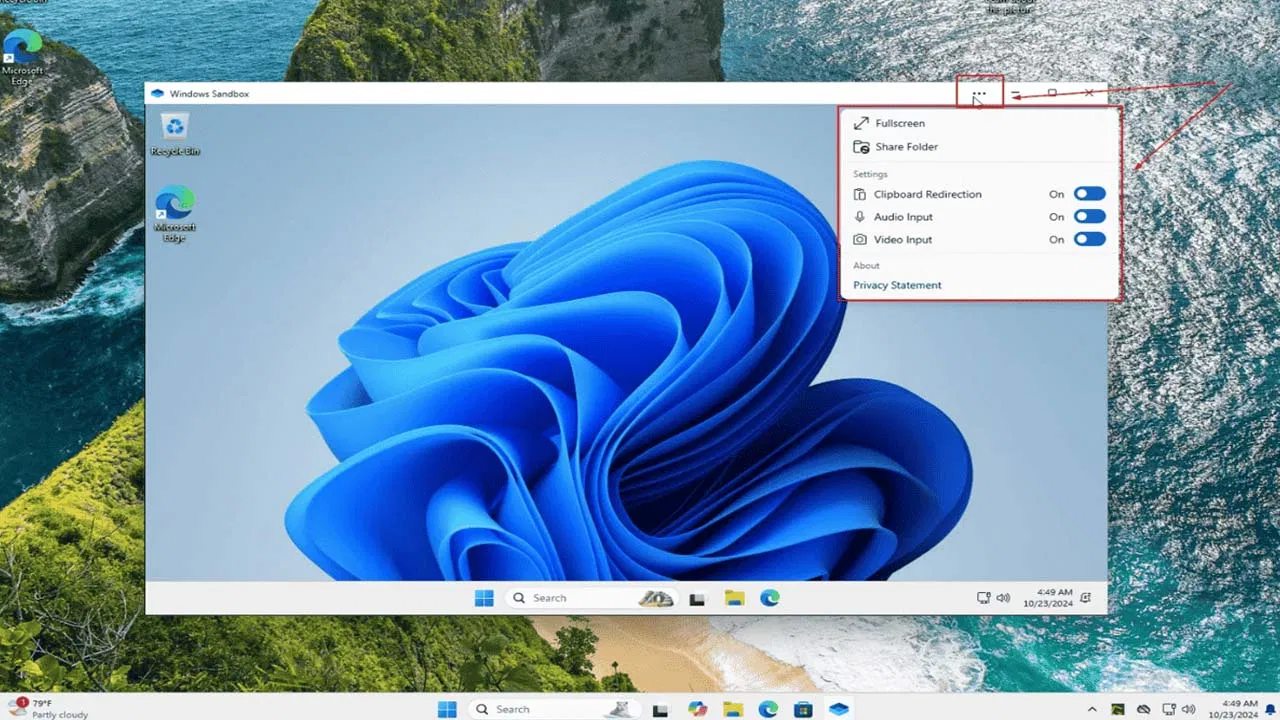
కంప్యూటర్ వాడుతున్నప్పుడు వైరస్లు, మాల్వేర్, ఫిషింగ్ లింక్లతో జాగ్రత్తగా ఉండాలి. స్నేహితులు పంపిన ఫైళ్లు, ఇంటర్నెట్లో కనిపించే సాఫ్ట్వేర్లు, తెలియని వెబ్సైట్ల నుంచి డౌన్లోడ్ చేసే అప్లికేషన్లు కొన్నిసార్లు ప్రమాదకరంగా మారవచ్చు. ఇలాంటి సమయంలో Windowsలో అందుబాటులో ఉన్న ఒక ఫీచర్ ఉపయోగపడుతుంది. అదే Windows Sandbox.
ఈ ఫీచర్ ద్వారా అనుమానాస్పద అప్లికేషన్లు, ఫైళ్లను వేరుగా ఉండే తాత్కాలిక విండోస్ వాతావరణంలో పరీక్షించవచ్చు. అయితే ఈ సెట్టింగ్ ఆన్ చేస్తే వైరస్లు అస్సలు రావని అనుకోవడం తప్పు. ఇది ప్రమాదాన్ని తగ్గించడంలో సహాయపడుతుంది. అయినప్పటికీ యాంటీవైరస్, విండోస్ అప్డేట్లు, సురక్షితమైన ఇంటర్నెట్ వినియోగం కూడా అవసరం.

Windows Sandbox అంటే ఏమిటి?
Windows Sandbox అనేది ప్రధాన Windows సిస్టమ్కు వేరుగా పనిచేసే తాత్కాలిక డెస్క్టాప్ వాతావరణం. దీన్ని ఒక చిన్న వర్చువల్ కంప్యూటర్లా భావించవచ్చు.
తెలియని సాఫ్ట్వేర్ను పరీక్షించాలనుకున్నప్పుడు లేదా అనుమానాస్పద ఫైల్ను తెరవాల్సి వచ్చినప్పుడు ఈ ఫీచర్ ఉపయోగపడుతుంది. Sandboxలో చేసే పనులు సాధారణంగా మీ ప్రధాన కంప్యూటర్ వాతావరణం నుంచి వేరుగా ఉంటాయి.
మీరు Sandbox విండోను మూసివేసినప్పుడు అందులో ఇన్స్టాల్ చేసిన అప్లికేషన్లు, ఫైళ్లు, సెట్టింగ్లు తొలగిపోతాయి. మళ్లీ ప్రారంభించినప్పుడు కొత్త తాత్కాలిక వాతావరణం అందుబాటులోకి వస్తుంది.
అయితే Sandboxలో ఉన్న ప్రతి ప్రమాదకర ఫైల్ ఎలాంటి పరిస్థితుల్లోనూ బయటకు రాలేదని హామీ ఇవ్వలేం. అందుకే అనుమానాస్పద ఫైళ్లను పరీక్షించేటప్పుడు కూడా జాగ్రత్త అవసరం.
Windows Sandbox ఫీచర్ను ఎలా ON చేయాలి?
ఈ ఫీచర్ను ప్రారంభించడానికి కింది దశలను అనుసరించండి.
స్టెప్ 1: Run విండో ఓపెన్ చేయండి
మీ కీబోర్డ్పై Windows + R బటన్లను ఒకేసారి నొక్కండి. అప్పుడు Run విండో కనిపిస్తుంది.
స్టెప్ 2: Windows Features తెరవండి
Run విండోలో optionalfeatures అని టైప్ చేసి Enter నొక్కండి. ఇప్పుడు Windows Features విండో తెరుచుకుంటుంది.
స్టెప్ 3: Windows Sandbox ఎంచుకోండి
విండోలో కనిపించే ఫీచర్ల జాబితాలో Windows Sandbox అనే ఆప్షన్ను వెతకండి. దాని పక్కన ఉన్న బాక్స్కు టిక్ పెట్టండి. తర్వాత OK బటన్ నొక్కండి.
స్టెప్ 4: కంప్యూటర్ను రీస్టార్ట్ చేయండి
అవసరమైతే Windows సూచనల ప్రకారం కంప్యూటర్ను రీస్టార్ట్ చేయండి. ఫీచర్ ఇన్స్టాల్ అయిన తర్వాత Start Menuలో Windows Sandbox అని సెర్చ్ చేసి ఓపెన్ చేయవచ్చు.
గమనిక: Windows Sandbox సాధారణంగా Windows 10/11 Pro, Enterprise, Education వంటి కొన్ని ఎడిషన్లలో అందుబాటులో ఉంటుంది. Windows Home ఎడిషన్లో ఇది సాధారణంగా ఉండదు. అలాగే హార్డ్వేర్ వర్చువలైజేషన్కు మద్దతు, అవసరమైన సిస్టమ్ సెట్టింగ్లు ఉండాలి.
Sandboxలో ఫైళ్లను ఎలా పరీక్షించాలి?
Windows Sandbox ప్రారంభించిన తర్వాత ప్రత్యేక డెస్క్టాప్ కనిపిస్తుంది. అందులో అనుమానాస్పద అప్లికేషన్ను పరీక్షించాల్సి వస్తే, అవసరమైన ఇన్స్టాలర్ ఫైల్ను Sandboxలోకి కాపీ చేయవచ్చు.
తర్వాత అక్కడే ఆ ఫైల్ను పరిశీలించవచ్చు. అయితే ఫైల్ను తెరవడం లేదా ఇన్స్టాల్ చేయడం వల్ల ప్రమాదం పూర్తిగా తొలగిపోతుందని భావించకూడదు. అనుమానం ఉన్న ఫైళ్లను సాధ్యమైనంత వరకు తెరవకుండా ఉండటమే ఉత్తమం.

తెలియని లింక్లను క్లిక్ చేయడం, వ్యక్తిగత వివరాలు నమోదు చేయడం, బ్యాంకింగ్ సమాచారం అందించడం వంటి పనులకు Sandboxను ఉపయోగించడం కూడా సురక్షితమైన ప్రత్యామ్నాయం కాదు. ఫైల్ను పరీక్షించాల్సి వస్తే నమ్మకమైన మూలాల నుంచి మాత్రమే డౌన్లోడ్ చేయాలి.
Windows Sandbox ఉపయోగాలు ఏమిటి?
ఈ ఫీచర్ ముఖ్యంగా సాఫ్ట్వేర్ను పరీక్షించేవారికి, కొత్త అప్లికేషన్లను పరిశీలించేవారికి ఉపయోగపడుతుంది.
- అనుమానాస్పద ఇన్స్టాలర్లను వేరే వాతావరణంలో పరీక్షించవచ్చు.
- కొత్త అప్లికేషన్ ఎలా పనిచేస్తుందో పరిశీలించవచ్చు.
- తాత్కాలికంగా బ్రౌజర్ లేదా ఇతర సాఫ్ట్వేర్ను ఉపయోగించవచ్చు.
- పరీక్ష పూర్తయ్యాక Sandboxను మూసివేసి తాత్కాలిక వాతావరణాన్ని తొలగించవచ్చు.
అయితే ప్రధాన కంప్యూటర్లోని ఫైళ్లను Sandboxకు పంచుకోవడం, క్లిప్బోర్డ్ లేదా ఇతర వనరులను ఉపయోగించడం వంటి సెట్టింగ్లు భద్రతపై ప్రభావం చూపవచ్చు. అందువల్ల అవసరం లేని ఫైల్ షేరింగ్ను నివారించాలి.
వైరస్ల నుంచి రక్షణ కోసం మరిన్ని జాగ్రత్తలు
Windows Sandbox ఒక్కటే కంప్యూటర్కు పూర్తి రక్షణ ఇవ్వదు. సిస్టమ్ భద్రత కోసం ఈ చర్యలు కూడా పాటించాలి.
- Windows, బ్రౌజర్లు, ఇతర సాఫ్ట్వేర్లను ఎప్పటికప్పుడు అప్డేట్ చేయాలి.
- Windows Security లేదా నమ్మకమైన యాంటీవైరస్ రక్షణను ఆన్లో ఉంచాలి.
- తెలియని ఇమెయిల్ అటాచ్మెంట్లు, అనుమానాస్పద లింక్లను ఓపెన్ చేయకూడదు.
- క్రాక్ చేసిన సాఫ్ట్వేర్లు, అనధికారిక వెబ్సైట్ల నుంచి డౌన్లోడ్లకు దూరంగా ఉండాలి.
- ముఖ్యమైన ఫైళ్లకు బ్యాకప్ తీసుకోవాలి.
- పాస్వర్డ్లు, బ్యాంకింగ్ వివరాలు వంటి సున్నితమైన సమాచారాన్ని అనుమానాస్పద అప్లికేషన్లలో నమోదు చేయకూడదు.
మొత్తానికి, Windows Sandbox ఒక ఉపయోగకరమైన భద్రతా ఫీచర్. ఇది అనుమానాస్పద సాఫ్ట్వేర్ను ప్రధాన సిస్టమ్కు వేరుగా పరీక్షించడానికి సహాయపడుతుంది. కానీ వైరస్లు ఎప్పటికీ రావని హామీ ఇవ్వదు. ఇతర సైబర్ భద్రతా చర్యలతో కలిపి ఉపయోగించినప్పుడే మెరుగైన రక్షణ పొందవచ్చు.